Domain textblase.de kaufen?
Wir ziehen mit dem Projekt
textblase.de um.
Sind Sie am Kauf der Domain
textblase.de interessiert?
domain@kv-gmbh.de · 0541-91531010
Domain textblase.de kaufen?
Was sind 10 negative Gedanken?
1. Ich bin nicht gut genug. 2. Ich werde nie erfolgreich sein. 3. Niemand interessiert sich für mich. 4. Ich mache immer alles falsch. 5. Ich bin ein Versager. 6. Ich habe keine Kontrolle über mein Leben. 7. Ich werde immer einsam sein. 8. Ich werde nie glücklich sein. 9. Ich kann niemandem vertrauen. 10. Ich werde nie meine Ziele erreichen. **
Wie schreibe ich Nachrichten in der Windows 10 CMD?
Um Nachrichten in der Windows 10 CMD zu schreiben, kannst du das Befehlsprogramm "echo" verwenden. Gib einfach "echo [Nachricht]" ein, wobei du [Nachricht] durch den Text ersetzt, den du anzeigen möchtest. Drücke dann die Eingabetaste, um die Nachricht anzuzeigen. Du kannst auch den Befehl "pause" verwenden, um die CMD anzuhalten und auf eine Benutzereingabe zu warten. **

Ähnliche Suchbegriffe für Vitamina-Dolortex-Oorolie-10
Top-Angebote
Produkte zum Begriff Vitamina-Dolortex-Oorolie-10:
-
Niyok Deocreme Vitamina - 40 ml2 in 1 anti-transpirante Deocreme - Vitamina Vitamina die Ruhe. Der fruchtige Geruch von Vitamina schenkt Ihnen ein lang anhaltendes Frischegefühl und sorgt für das perfekte Urlaubsfeeling - das ganze Jahr über! Antitranspirant - Schutz vor Schweiß, ganz ohne Aluminium 100 Prozent natürlich - ohne synthetische Inhaltsstoffe, Alkohol und Mikroplastik Für empfindliche Achseln - reizt nicht und pflegt die Achseln durch hautschonende Sheabutter Reagiert mit Ihrer Körpertemperatur - lässt sich leicht verteilen und verklumpt nicht Zertifizierte Naturkosmetik (made in Germany) - nur vegane Inhaltsstoffe. Ohne: PEGs, Parabene, SLS. Sehr ergiebig - bereits eine erbsengroße Menge hält Sie den ganzen Tag frisch7,99 €*Versand: 0,00 €Sichere Weiterleitung zum Anbieter




-
Wie kann man unter Windows 10 Nachrichten im Netzwerk senden?
Unter Windows 10 können Sie Nachrichten im Netzwerk über die Eingabeaufforderung oder über die App "Netzwerküberwachung" senden. Sie können den Befehl "net send" in der Eingabeaufforderung verwenden, um eine Nachricht an einen anderen Computer im Netzwerk zu senden. Alternativ können Sie die App "Netzwerküberwachung" öffnen, auf "Nachricht senden" klicken und dann den Computer auswählen, an den Sie die Nachricht senden möchten. **
-
Wie stellt man bei Windows 10 die Sprache um?
Um die Sprache bei Windows 10 zu ändern, gehe zu den Einstellungen und wähle "Zeit und Sprache" aus. Dort kannst du unter "Sprache" die gewünschte Sprache hinzufügen. Anschließend kannst du die neue Sprache als Standardsprache festlegen. Nach einem Neustart des Systems wird die neue Sprache angewendet. Du kannst auch zusätzliche Sprachpakete herunterladen, um die Anzeige- und Tastatursprache anzupassen. **
-
Wie stelle ich die Sprache bei Windows 10 um?
Um die Sprache bei Windows 10 zu ändern, gehe zu den Einstellungen und wähle "Zeit und Sprache" aus. Klicke dann auf "Region und Sprache" und wähle die gewünschte Sprache aus der Liste aus. Du kannst auch die Option "Verfügbare Sprachen hinzufügen" verwenden, um weitere Sprachen herunterzuladen. Stelle sicher, dass du die neue Sprache als Standardsprache festlegst, damit sie auf dem gesamten System verwendet wird. Starte deinen Computer neu, damit die Änderungen wirksam werden. **
-
Wie kann man bei Windows 10 die Sprache ändern?
Um die Sprache bei Windows 10 zu ändern, gehe zu den Einstellungen und wähle die Kategorie "Zeit und Sprache" aus. Dort kannst du unter "Sprache" die gewünschte Sprache hinzufügen. Anschließend kannst du die neue Sprache als Standardsprache festlegen. Es kann sein, dass du nach einem Neustart des Systems die Änderungen übernehmen musst. Beachte, dass nicht alle Editionen von Windows 10 alle Sprachen unterstützen. **


Wie stelle ich bei Windows 10 die Sprache um?
Um die Sprache bei Windows 10 zu ändern, gehe zu den Einstellungen und wähle "Zeit und Sprache" aus. Klicke dann auf "Region und Sprache" und wähle die gewünschte Sprache aus der Liste der verfügbaren Sprachen aus. Klicke auf "Hinzufügen" und die neue Sprache wird heruntergeladen. Anschließend kannst du die neue Sprache als Standardsprache festlegen und dein System wird in dieser Sprache angezeigt. Gegebenenfalls musst du dein System neu starten, um die Änderungen zu übernehmen. **
Wie kann ich bei Windows 10 die Sprache ändern?
Um die Sprache bei Windows 10 zu ändern, gehe zu den Einstellungen und wähle die Kategorie "Zeit und Sprache" aus. Dort findest du die Option "Sprache hinzufügen". Klicke darauf und wähle die gewünschte Sprache aus der Liste aus. Du kannst auch die Reihenfolge der Sprachen ändern, um die bevorzugte Sprache festzulegen. Nachdem du die Sprache hinzugefügt hast, kannst du sie als Standardsprache festlegen und dein System wird in dieser Sprache angezeigt. **
Top-Angebote
Produkte zum Begriff Vitamina-Dolortex-Oorolie-10:
-
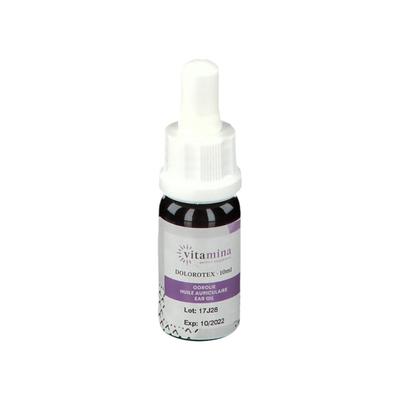
Vitamina Dolortex Oorolie 10 ml Ölvitamina DOLOROTEX Ohröl Vitamina Dolorotex Ear Oil reinigt und fördert die Erholung der Haut in der Ohrhöhle bei allen Arten von Problemen. Dieses Öl beugt auch Ohrenschmalzbildung vor und ist gut zum Hören. Angereichert mit Affenbrotbaumöl....19,89 €*Versand: 0,00 €Sichere Weiterleitung zum Anbieter
-
Hueber Verlag Vitamina B1Niveau B1 Arbeitsbuch mit Code für die digitale Ausgabe Zielgruppe: Jugendliche und junge Erwachsene an privaten Sprachschulen und anderen Einrichtungen der Erwachsenenbildung, die schnell und intensiv Spanisch lernen möchten. • mit vertiefenden Übungen (auch zur speziellen Vorbereitung auf die DELE-Prüfung) • Audiodateien sind als kostenloser Download im Lehrwerkservice verfügbar. • der Zugang zur digitalen Ausgabe erfolgt per Code18,29 €*Versand: 3,99 €Sichere Weiterleitung zum Anbieter
-
Niyok Deocreme Vitamina - 40 ml2 in 1 anti-transpirante Deocreme - Vitamina Vitamina die Ruhe. Der fruchtige Geruch von Vitamina schenkt Ihnen ein lang anhaltendes Frischegefühl und sorgt für das perfekte Urlaubsfeeling - das ganze Jahr über! Antitranspirant - Schutz vor Schweiß, ganz ohne Aluminium 100 Prozent natürlich - ohne synthetische Inhaltsstoffe, Alkohol und Mikroplastik Für empfindliche Achseln - reizt nicht und pflegt die Achseln durch hautschonende Sheabutter Reagiert mit Ihrer Körpertemperatur - lässt sich leicht verteilen und verklumpt nicht Zertifizierte Naturkosmetik (made in Germany) - nur vegane Inhaltsstoffe. Ohne: PEGs, Parabene, SLS. Sehr ergiebig - bereits eine erbsengroße Menge hält Sie den ganzen Tag frisch7,99 €*Versand: 0,00 €Sichere Weiterleitung zum Anbieter
-
Was sind 10 negative Gedanken?
1. Ich bin nicht gut genug. 2. Ich werde nie erfolgreich sein. 3. Niemand interessiert sich für mich. 4. Ich mache immer alles falsch. 5. Ich bin ein Versager. 6. Ich habe keine Kontrolle über mein Leben. 7. Ich werde immer einsam sein. 8. Ich werde nie glücklich sein. 9. Ich kann niemandem vertrauen. 10. Ich werde nie meine Ziele erreichen. **
-
Wie schreibe ich Nachrichten in der Windows 10 CMD?
Um Nachrichten in der Windows 10 CMD zu schreiben, kannst du das Befehlsprogramm "echo" verwenden. Gib einfach "echo [Nachricht]" ein, wobei du [Nachricht] durch den Text ersetzt, den du anzeigen möchtest. Drücke dann die Eingabetaste, um die Nachricht anzuzeigen. Du kannst auch den Befehl "pause" verwenden, um die CMD anzuhalten und auf eine Benutzereingabe zu warten. **
-
Wie kann man unter Windows 10 Nachrichten im Netzwerk senden?
Unter Windows 10 können Sie Nachrichten im Netzwerk über die Eingabeaufforderung oder über die App "Netzwerküberwachung" senden. Sie können den Befehl "net send" in der Eingabeaufforderung verwenden, um eine Nachricht an einen anderen Computer im Netzwerk zu senden. Alternativ können Sie die App "Netzwerküberwachung" öffnen, auf "Nachricht senden" klicken und dann den Computer auswählen, an den Sie die Nachricht senden möchten. **
-
Wie stellt man bei Windows 10 die Sprache um?
Um die Sprache bei Windows 10 zu ändern, gehe zu den Einstellungen und wähle "Zeit und Sprache" aus. Dort kannst du unter "Sprache" die gewünschte Sprache hinzufügen. Anschließend kannst du die neue Sprache als Standardsprache festlegen. Nach einem Neustart des Systems wird die neue Sprache angewendet. Du kannst auch zusätzliche Sprachpakete herunterladen, um die Anzeige- und Tastatursprache anzupassen. **
Ähnliche Suchbegriffe für Vitamina-Dolortex-Oorolie-10
-
EFFETTO MARIPOSA Zusatz für Caffelatex Dichtmittel Vitamina CL | 200EFFETTO MARIPOSA Zusatz für Caffelatex Dichtmittel Vitamina CL | 200 ml Der Vitamina CL ist ein Versiegelungszusatz zum Mischen mit Caffélatex-Dichtmilch. Direkt in den Reifen zu Caffélatex hinzugefügt, erhöht V-CL die maximal reparierbare Pannengröße und reduziert gleichzeitig die Reparaturzeit und den Druckverlust. Wie es funktioniert: 10 % V-CL (z. B. 5 ml V-CL für 50 ml Caffélatex) direkt in den Tubeless-Reifen zu Caffélatex zugesetzt, erhöht die maximal reparierbare Pannengröße von 4 bis 5 mm auf 8 mm (und mehr). Eine kürzere Reparaturzeit und geringerer Druckverlust. Umfangreiche Feldtests mit professionellen Teams haben bewiesen, dass V-CL einfach zu handhaben und sehr effektiv ist. Bei der Verwendung von Caffélatex in Verbindung mit V-CL sollte auf eine häufigere Wartung des Tubeless-Ventils geachtet werden. Wie man es benutzt: Die größeren Partikel von Vitamina CL werden das schlauchlose Presta-Ventil nicht leicht passieren, daher ist die beste Vorgehensweise wie folgt: mit dem Tubeless-Reifen auf der Felge montiert, öffnest Du ihn auf einer Seite auf einer Länge von 10 cm und füge Caffélatex hinzu. Füge 10 % V-CL direkt in den Reifen hinzu. BEISPIEL: Wenn die empfohlene Dichtmittelmenge für einen bestimmten Reifen 100 ml beträgt, sollten 2 Löffel (10 ml) V-CL hinzugefügt werden. technische Daten: Abdichtung: dichtet Durchstiche und Risse bis 8 mm ab Kompatibilität: mit EFFETTO MARIPOSA Caffelatex Dichtmilch Verträglichkeit Reifen/Felge: frei von Ammoniak Mischbarkeit: ausschließlich mit Caffelatex Dichtmilch Inhalt: 200 ml (reicht als Zusatzstoff für 2000 ml) Gewicht laut Hersteller: k.A. Gewicht selbst gewogen: 156g Lieferumfang: 1x EFFETTO MARIPOSA Zusatz für Caffelatex Dichtmittel Vitamina CL N115,N116,N118,N120_c1,N152,P270,P402,P410||24,50 €*Versand: 4,75 €Sichere Weiterleitung zum Anbieter
-
Rodriguez, Aida: Vitamina A2Vitamina A2 , Curso de español / Arbeitsbuch mit Code , Halterungen & Klemmen > Fußsteuerung, Pedale & Fußauflagen , Erscheinungsjahr: 201911, Produktform: Kassette, Inhalt/Anzahl: 1, Inhalt/Anzahl: 1, Titel der Reihe: Vitamina##, Autoren: Rodriguez, Aida~Viz, Elvira A.~Almuiña, Sara, Seitenzahl/Blattzahl: 96, Keyword: Erwachsene;Fremd. Kursbez.;Gymnasium;Jugendliche ab 16;Lehrwerk;Spanisch;Sprachen lernen;Sprachen unterrichten;Universität;junge Erwachsene, Fachschema: Spanisch / Lehrbuch, Lehrgang, VHS~Spanien / Sprache~Spanisch, Fachkategorie: Fremdsprachenerwerb, Fremdsprachendidaktik: zweite oder zusätzliche Sprachen, Interesse Alter: empfohlenes Alter: ab ca. 16 Jahren, Altersempfehlung / Lesealter: 18, ab Alter: 16, Warengruppe: HC/Schulbücher/VHS/Erwachsenenbildung, Sender’s product category: BUNDLE, Länge: 279, Breite: 212, Höhe: 10, Gewicht: 298, Produktform: Kartoniert, Genre: Schule und Lernen,23,00 €*Versand: 0,00 €Sichere Weiterleitung zum Anbieter
-
Wie stelle ich die Sprache bei Windows 10 um?
Um die Sprache bei Windows 10 zu ändern, gehe zu den Einstellungen und wähle "Zeit und Sprache" aus. Klicke dann auf "Region und Sprache" und wähle die gewünschte Sprache aus der Liste aus. Du kannst auch die Option "Verfügbare Sprachen hinzufügen" verwenden, um weitere Sprachen herunterzuladen. Stelle sicher, dass du die neue Sprache als Standardsprache festlegst, damit sie auf dem gesamten System verwendet wird. Starte deinen Computer neu, damit die Änderungen wirksam werden. **
-
Wie kann man bei Windows 10 die Sprache ändern?
Um die Sprache bei Windows 10 zu ändern, gehe zu den Einstellungen und wähle die Kategorie "Zeit und Sprache" aus. Dort kannst du unter "Sprache" die gewünschte Sprache hinzufügen. Anschließend kannst du die neue Sprache als Standardsprache festlegen. Es kann sein, dass du nach einem Neustart des Systems die Änderungen übernehmen musst. Beachte, dass nicht alle Editionen von Windows 10 alle Sprachen unterstützen. **
-
Wie stelle ich bei Windows 10 die Sprache um?
Um die Sprache bei Windows 10 zu ändern, gehe zu den Einstellungen und wähle "Zeit und Sprache" aus. Klicke dann auf "Region und Sprache" und wähle die gewünschte Sprache aus der Liste der verfügbaren Sprachen aus. Klicke auf "Hinzufügen" und die neue Sprache wird heruntergeladen. Anschließend kannst du die neue Sprache als Standardsprache festlegen und dein System wird in dieser Sprache angezeigt. Gegebenenfalls musst du dein System neu starten, um die Änderungen zu übernehmen. **
-
Wie kann ich bei Windows 10 die Sprache ändern?
Um die Sprache bei Windows 10 zu ändern, gehe zu den Einstellungen und wähle die Kategorie "Zeit und Sprache" aus. Dort findest du die Option "Sprache hinzufügen". Klicke darauf und wähle die gewünschte Sprache aus der Liste aus. Du kannst auch die Reihenfolge der Sprachen ändern, um die bevorzugte Sprache festzulegen. Nachdem du die Sprache hinzugefügt hast, kannst du sie als Standardsprache festlegen und dein System wird in dieser Sprache angezeigt. **
* Alle Preise verstehen sich inklusive der gesetzlichen Mehrwertsteuer und ggf. zuzüglich Versandkosten. Die Angebotsinformationen basieren auf den Angaben des jeweiligen Shops und werden über automatisierte Prozesse aktualisiert. Eine Aktualisierung in Echtzeit findet nicht statt, so dass es im Einzelfall zu Abweichungen kommen kann. ** Hinweis: Teile dieses Inhalts wurden von KI erstellt.